
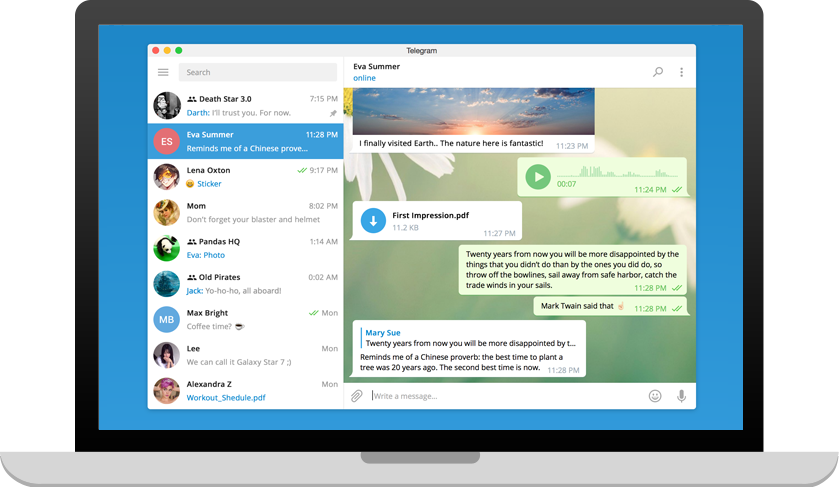
纸飞机 Windows 版下载
纸飞机电脑桌面版为您提供更广阔的沟通视野,支持多窗口并行与键盘快捷操作,是高效办公与安全交流的理想之选。数据与移动端实时同步,无缝衔接。
 立即下载 Windows 64位版
适用系统:Windows 7 / 10 / 11 (64位)
立即下载 Windows 64位版
适用系统:Windows 7 / 10 / 11 (64位)
电脑端专属高效率体验
🖥️ 大屏多窗口办公
充分利用电脑大屏优势,支持多任务窗口并行操作、大文件拖拽传输与键盘快捷键,大幅提升协同效率。
⚡ 独立无缝同步
基于云端实时同步技术,电脑端与手机端信息保持一致。即便手机离线,电脑端依然可独立收发消息。
🔒 硬件级端到端加密
电脑客户端采用 MTProto 传输协议,聊天记录全程加密,防止敏感信息在办公网络环境下泄露。
📁 原画质无损传输
支持单文件最高 2GB 无压缩传输,图片、高清视频与安装包秒速发送,办公沟通更顺畅。
📘 电脑版安装与汉化教程 · 6步轻松搞定
1
下载安装包
点击上方蓝色「立即下载」按钮,系统将自动解析下载最新 Windows 版安装包。
✅ 官方纯净版2
运行安装文件
双击下载的安装程序,若系统弹出 Windows SmartScreen 安全警告,点击「仍要运行」。
⚠️ 安全信任提示3
选择安装路径
使用默认路径或选择自定义文件夹,点击「Install」开始快速安装,静待进度条完成。
📂 自定义路径4
启动应用程序
安装完成后,保持勾选「Launch Telegram」并点击「Finish」直接打开桌面客户端。
🚀 快速启动5
扫码快速登录
打开手机端纸飞机 App,进入“设置 → 设备”,点击“关联桌面设备”扫描电脑二维码。
📱 手机端联动6
一键切换中文
登录后点击左上角主菜单「≡」→ Settings → Language,直接选择「简体中文」即可。
🌐 简体中文适配❓ Windows 电脑版常见问题
💡 Windows版是否需要手机保持在线?
不需要。纸飞机支持全平台多端独立登录,只要电脑端首次扫码授权成功,后续手机关机或断网均不影响电脑端的正常收发。
🛡️ 安装时被 Windows Defender 或杀毒软件拦截?
由于加密通讯软件的传输机制特殊,部分安全软件可能会误报。请放心选择“允许运行”或暂时关闭杀毒软件拦截后重试。
🔄 电脑版程序以后如何更新?
程序内部集成了自动检测更新功能,遇到新版本会自动提醒并升级。您也可以定期访问本页面下载最新版直接覆盖安装。
🌐 为什么登录后界面显示英文?
官方安装包默认包含多国语言,请在登录后按照上文步骤“Settings → Language”切换为简体中文,或通过中文语言包进行设置。